paiRINGの充電を確かめる。端子を合わせ、ケースのオレンジ・緑のランプを見る
通常版paiRINGは、本体とケースの端子を合わせ、ケースをUSB電源につないで充電します。ケース前側のランプがオレンジなら充電中、緑なら満充電です。点灯しないときは本体の向きと給電を確かめます。充電中は本体が作動しないので、ケースの中で動くかどうかは判断に使いません。
充電できているかは、ケースのランプで確認する
paiRINGをケースに入れただけでは、充電は確認できません。本体を置く向き、ケースへ電気が来ているか、ランプの色を順に見ます。先にケース前側のランプを見つけておくと、接続後の変化を追いやすくなります。
充電中の表示はオレンジ、満充電の表示は緑です。本体が動かない場合も、まずランプを確かめてください。充電中には作動しないため、接続したままボタンを押して反応しないことだけでは故障と判断できません。
通常版の本体・ケース・Type-Cケーブルをそろえる
対象は通常版のiroha paiRINGです。箱や注文履歴で商品名を確認し、paiRING+と区別してください。共通説明書に両方が掲載されていても、ここでは通常版の操作を扱います。
本体、専用充電ケース、付属USB Type-Cケーブル、対応するUSB電源を用意します。ACアダプターは別売です。USB電源は、ケーブルを通してケースへ電気を送る側の機器です。パソコンから充電する場合は、パソコンの電源を入れておきます。
洗った本体は、水気がなくなってからケースへ置きます。ケースとケーブルは防水ではありません。水のかかる場所を避け、端子を拭く乾いた柔らかい布か綿棒も用意しておきましょう。
1.本体の端子をケースの端子へ合わせ、USB電源をつなぐ
 図を拡大する
ケースを開け、本体の長い部分の上側にある充電端子を見つけます。端子は、電気を通す金属の接点です。ケースの内側にも、本体の端子と向き合う接点があります。説明書の各部名称の図で、二つの位置を確認してください。
本体をケースのくぼみに置き、端子同士を合わせます。リング部分が収まっていても、端子が離れていれば接続を確認できません。向きが合わない場合は押し込まず、一度取り出して置き直します。
付属ケーブルをケース側面の充電コネクターへ挿し、反対側をUSB電源へつなぎます。コネクターはケーブルの差込口です。両端が外れていないかを見て、ACアダプターを使う場合はコンセントへの接続も確かめます。
2.ケース前側のランプがオレンジか緑かを見る
接続したら、ケース前側のランプを見ます。オレンジの点灯なら充電中です。緑の点灯なら満充電なので、さらにオレンジへ変わるのを待つ必要はありません。
初めて使う前や、長期間使わなかった後は、説明書に沿って満充電にしてから使います。充電の途中で本体のボタンを押して、動くかどうかを何度も確認しなくてかまいません。
何も点灯しない場合は、満充電とは決めつけず、次の手順で接続を見直してください。ランプが消えている場合と、緑に点灯している場合は別の状態です。
点灯しない場合と、オレンジが続く場合の確認
点灯しない場合は、本体の端子の向き、ケーブルのケース側、USB電源側の順に見直します。パソコンから給電している場合は、パソコンの電源が入っていることも確認します。
向きと給電を見直しても変わらないときは、接続を外し、端子を乾いた布か綿棒で拭きます。端子を削ったり曲げたりせず、乾いた状態で本体を置き直して表示を見てください。
150分以上充電してもオレンジから緑へ変わらない場合は、一度接続し直します。接触不良が確認項目になるためです。150分で必ず満充電になるという意味ではありません。再接続しても同じ状態なら、時間だけを延ばし続けずメーカーへ相談します。
緑になったら本体を取り出し、起動と停止を確かめる
緑の点灯を確認したら、本体をケースから取り出します。通常版は花のマークのボタンを約2秒長押しして起動します。止めるときも長押しです。短押しはモード切替なので、止めたいときは押し続ける操作へ変えてください。
接続を見直しても点灯しない、オレンジが続く、満充電後も起動しない場合は、商品名、使ったUSB電源、ランプの色、充電した時間、端子を拭いたかをまとめます。ケース・ケーブル・内蔵電池のどこが原因かは、外側からの確認だけでは特定できません。本体やケースを開けず、メーカーの商品相談窓口へ伝えてください。
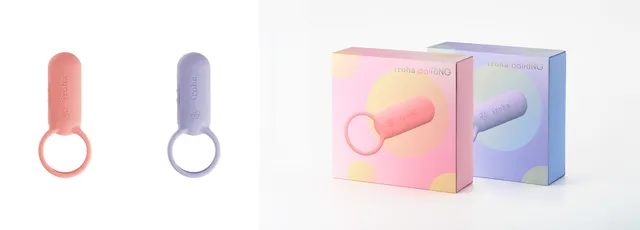
この記事で扱った商品
本文で触れた商品のレビューや詳しい仕様を、商品ページで続けて読めます。